
Materiais
Como imprimir um código QR: tamanho, qualidade e distância de leitura
Um código que parece perfeito no ecrã pode não ser lido no papel. Quase nunca a culpa é da impressora: é a distância, a luz e o material. Aqui fica como calcular o tamanho e o que testar antes da tiragem.
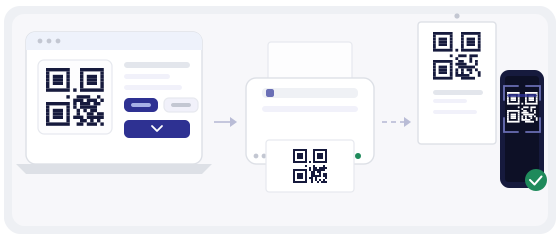
Ecrã e folha de papel são situações diferentes
No ecrã tem o telemóvel a dez centímetros, o ecrã brilha e o contraste é máximo. No papel, esse mesmo código pode estar a três metros, sob uma lâmpada de tecto, numa superfície que atira a janela directamente para a câmara.
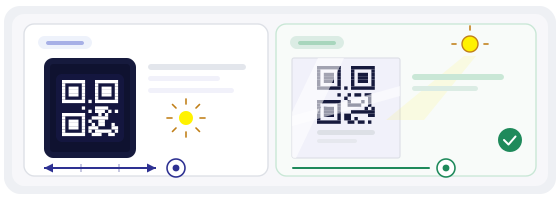
O ficheiro não mudou. Mudou tudo à volta dele. É por isso que um código desenhado na secretária volta da gráfica numa caixa e não se deixa ler na loja.
Calcule o tamanho a partir da distância de onde vão digitalizar, não da distância de onde está a olhar agora.
É a distância que manda, não o contrário
Há uma regra aproximada que quase sempre serve: o lado do código deve ser mais ou menos um décimo da distância de leitura. Na prática, estes números funcionam:
São um mínimo, não um objectivo. Se o código puder ser maior, faça-o maior: sobra de legibilidade nunca incomoda, falta incomoda sempre.
O módulo em milímetros é o critério verdadeiro
O tamanho em centímetros, sozinho, diz muito pouco. Dois códigos de três centímetros podem comportar-se de forma totalmente diferente, porque um tem quarenta módulos e o outro cem. No primeiro o módulo fica com 0,75 mm, no segundo com 0,3 mm.
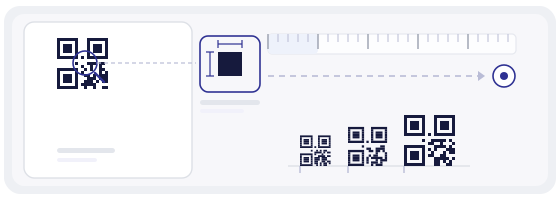
O limite prático para offset e impressão digital anda nos 0,4–0,5 mm por módulo. Talões térmicos, serigrafia em tecido e marcação em superfície rugosa precisam de mais, porque a tinta espalha-se e as linhas finas desaparecem.
A conta é simples: divida a largura do código pelo número de módulos. Se der menos de meio milímetro, ou aumenta o código ou encurta o que lá está dentro.
Que formato para que trabalho
SVG
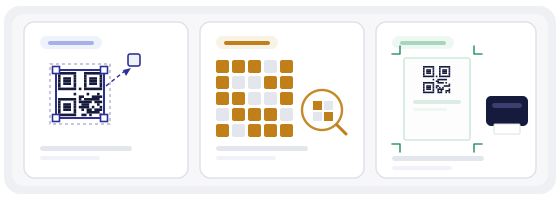
Vectorial. Escala para qualquer tamanho sem perder nitidez. A resposta certa para gráfica, etiquetas, embalagem e tudo o que vai para impressão profissional.
PNG
Raster sem perdas. Bom no ecrã e em impressão pequena, desde que exportado já no tamanho final. Não serve para ampliar depois.
Dois formatos que convém manter fora do fluxo de impressão: JPG, porque os artefactos de compressão caem exactamente nas bordas dos módulos, e capturas de ecrã, porque registam o que o ecrã desenhou naquele instante.
Esticar um PNG pequeno até ao tamanho de um cartaz não torna o código maior, torna cada limite suave. Quem lê tem de adivinhar onde acaba o quadrado preto, e muitas vezes adivinha mal.
Muitas gráficas pedem um PDF com conteúdo vectorial e sangria definida. Um SVG colocado no programa de paginação e exportado para PDF costuma cumprir isso sem perda nenhuma.
A zona de silêncio: a margem que todos cortam
À volta do código tem de haver espaço vazio. Quem lê usa essa margem para perceber onde o código começa e acaba. Corte-a à justa contra uma fotografia, uma moldura ou uma linha de texto e o código pode simplesmente não pegar.
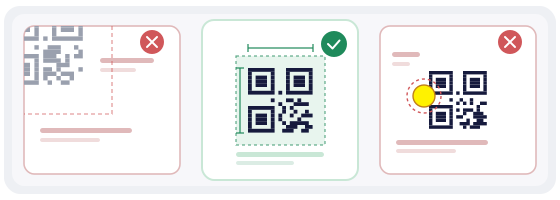
Deixe pelo menos quatro módulos de margem: para um código de três centímetros, são uns 3–4 mm. Também convém não mexer no interior: manchas brancas grandes ao centro atrapalham tanto como a falta de margem.
Contraste, não cor
O que conta é a diferença entre escuro e claro, não a beleza da paleta. Preto sobre branco funciona sempre. Azul-escuro sobre creme funciona quase sempre. Cinza-claro sobre branco quase nunca.
Um código invertido, claro sobre escuro, os telemóveis modernos lêem bem, mas os antigos não. Se o seu público é variado, não arrisque: escuro sobre claro.
Num autocolante transparente, imprima uma base branca maciça por baixo do código. Sem ela, o fundo passa a ser o que está por baixo, e o contraste desaparece junto com a zona de silêncio.
Materiais que estragam códigos
- Plastificação brilhante — devolve a lâmpada ou a janela directamente à câmara.
- Autocolantes transparentes — a zona de silêncio passa a ser o que está atrás.
- Suporte muito escuro — um código escuro sobre fundo escuro deixa de se distinguir.
- Superfícies curvas — garrafas e copos distorcem o desenho nas bordas.
- Tecido e rede — o entrelaçado come os módulos pequenos.
O mate ganha ao brilho quase sempre. Numa embalagem curva, ou mantém o código plano ou passa-o para uma etiqueta à parte.
A impressora de casa: onde falha de verdade
Uma laser dá bordas nítidas, mas o toner solta-se na dobra: um código numa folha dobrada vai perdendo módulos com o tempo. Uma de jacto de tinta em papel fino barato espalha, e as bordas ficam cinzentas.
Três coisas antes de imprimir: desligue «ajustar à página», porque a impressora reescala sem avisar; desligue o modo económico, porque pinta os módulos de cinzento em vez de preto; use papel mate de 120–160 g/m², não o pacote mais barato que tiver.
E nunca imprima um código em papel que deixa passar a luz. Se houver algo impresso no verso, esse algo passa a fazer parte do desenho.
A prova de impressão, passo a passo
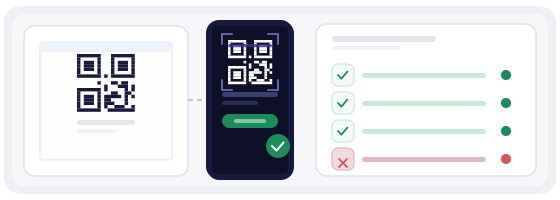
- Imprima uma cópia em tamanho real. Não «ajustar à página»: real, e confirme com uma régua.
- Digitalize com dois telemóveis diferentes, um deles antigo. Se falhar no antigo, a maior parte do seu público está mais perto desse do que do seu.
- Digitalize no sítio real e com a luz real. Um código testado na secretária sob uma lâmpada comporta-se de outra maneira numa parede com luz do dia.
- Confirme para onde o código leva e só então encomende a tiragem. Descobrir uma ligação de teste antes de imprimir sai muito mais barato do que depois.
Conferir a tiragem
Quando o lote chega, não aceite à confiança. Tire a primeira folha, uma do meio e a última: é aí que se nota uma impressora a começar a falhar.
Recue até à distância de onde se vai digitalizar e tente ler as três. Depois confirme que todas levam ao mesmo endereço. Em papel térmico, verifique outra vez no dia seguinte: esse papel escurece sozinho e o contraste desce.
Porque é que um código dinâmico salva a tiragem
Se um código estático impresso aponta para um endereço que muda mais tarde, cada autocolante, cartaz e etiqueta passa a ser decoração. A única reparação é reimprimir.
Um código dinâmico guarda o desenho impresso e mantém o destino atrás de um reencaminhamento que controla. O material continua válido, e vê quantas leituras recebeu — o que lhe diz se a colocação funciona.
É por isso que todos os códigos criados aqui são dinâmicos: nunca vai ter de deitar fora algo impresso porque uma ligação mudou de casa.
Preparar o ficheiro
O gerador exporta SVG e PNG em alta resolução, no tamanho que indicar — chega para a maioria dos trabalhos de impressão. Para maquetas e peças já acabadas — cartões de mesa, cartões de visita, folhas de etiquetas — as margens e a resolução no Estúdio QR já vêm bem definidas.
Antes de mandar uma tiragem, passe o código final pelo leitor QR. Mostra exactamente o que lá está dentro, e é a verificação mais barata que existe.