
Ressources
Imprimer un QR code : taille, qualité et distance de lecture
Un code parfait à l’écran peut ne pas se lire du tout sur papier. Le coupable est rarement l’imprimante : ce sont la distance, la lumière et le support. Voici comment calculer la taille et quoi tester avant le tirage.
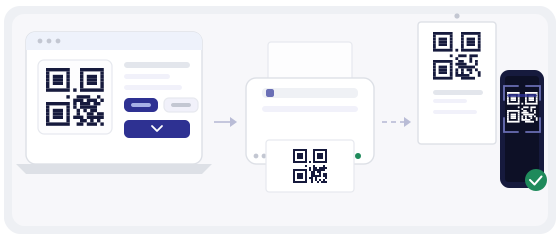
Un écran et une feuille, deux situations différentes
Sur un écran, vous tenez le téléphone à dix centimètres, l’écran brille, le contraste est maximal. Sur papier, ce même code peut être à trois mètres, sous un plafonnier, sur une surface qui renvoie la fenêtre droit dans l’objectif.
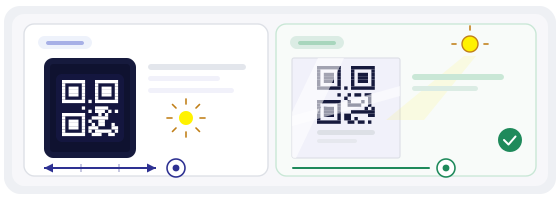
Le fichier n’a pas changé. Tout ce qui l’entoure a changé. C’est exactement pour cela qu’un code réglé sur votre bureau revient de l’imprimeur sur un carton et refuse de se lire en magasin.
Calculez la taille à partir de la distance depuis laquelle on scanne, pas depuis celle à laquelle vous le regardez maintenant.
C’est la distance qui décide de la taille, pas l’inverse
Une règle approximative tient presque partout : le côté du code fait environ un dixième de la distance de lecture. En pratique, ces valeurs fonctionnent :
Ce sont des minimums, pas des objectifs. Si le code peut être plus grand, faites-le plus grand : la lisibilité en trop ne gêne jamais, celle qui manque gêne toujours.
Le module en millimètres, voilà le vrai critère
La taille en centimètres ne dit presque rien à elle seule. Deux codes de trois centimètres peuvent se comporter de façon opposée, parce que l’un contient quarante modules et l’autre cent. Chez le premier le module fait 0,75 mm, chez le second 0,3 mm.
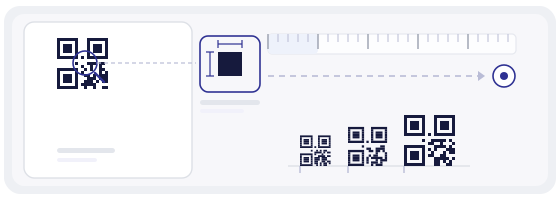
Le seuil pratique pour l’offset et le numérique se situe autour de 0,4–0,5 mm par module. Les tickets thermiques, la sérigraphie sur tissu et le marquage sur surface rugueuse demandent davantage, parce que l’encre s’étale et que les traits fins disparaissent.
Le calcul est simple : divisez la largeur du code par le nombre de modules. En dessous d’un demi-millimètre, agrandissez le code ou raccourcissez ce qu’il contient.
Quel format pour quel usage
SVG
Vectoriel. Se met à l’échelle sans perte de netteté. La bonne réponse pour l’imprimeur, les étiquettes, l’emballage et tout ce qui part en impression professionnelle.
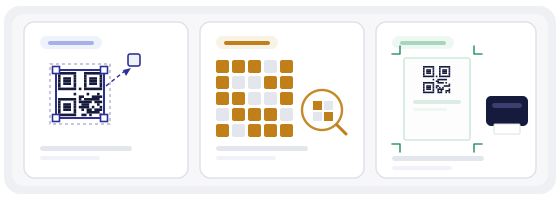
PNG
Raster sans perte. Bon à l’écran et pour les petits tirages, à condition d’être exporté directement à la taille finale. Inutilisable pour agrandir ensuite.
Deux formats à garder hors du circuit d’impression : le JPG, parce que les artefacts de compression tombent pile sur les bords des modules, et la capture d’écran, parce qu’elle fige ce que l’écran a bien voulu afficher à cet instant.
Étirer un petit PNG jusqu’à la taille d’une affiche ne rend pas le code plus grand, cela rend chaque bord flou. Le lecteur doit deviner où s’arrête le carré noir, et il se trompe souvent.
Beaucoup d’imprimeurs demandent un PDF vectoriel avec fond perdu. Un SVG placé dans un logiciel de mise en page puis exporté en PDF répond généralement à cette exigence sans aucune perte.
La zone de silence : la marge que tout le monde rogne
Il faut du vide autour du code. Le lecteur se sert de cette marge pour comprendre où le code commence et où il finit. Rognée au ras d’une photo, d’un cadre ou d’une ligne de texte, et le code peut simplement ne pas accrocher.
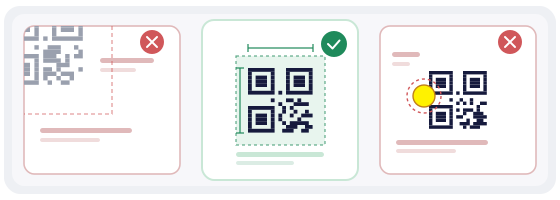
Laissez au moins quatre modules de marge : pour un code de trois centimètres, cela fait environ 3–4 mm. Mieux vaut aussi ne pas toucher à l’intérieur : les grandes taches blanches au centre perturbent autant.
Du contraste, pas de la couleur
Ce qui compte, c’est l’écart entre le sombre et le clair, pas la beauté de la palette. Noir sur blanc fonctionne toujours. Bleu marine sur crème presque toujours. Gris clair sur blanc presque jamais.
Un code inversé, clair sur sombre, est bien lu par les téléphones récents, mais pas toujours par les anciens. Si votre public est mélangé, ne jouez pas : sombre sur clair.
Sur un autocollant transparent, imprimez un fond blanc opaque sous le code. Sans lui, le fond devient ce qui se trouve dessous, et le contraste disparaît avec la zone de silence.
Les supports qui abîment les codes
- Pelliculage brillant — renvoie la lampe ou la fenêtre droit dans l’objectif.
- Autocollants transparents — la zone de silence devient ce qui est derrière.
- Support très sombre — un code sombre sur fond sombre cesse d’être distinguable.
- Surfaces courbes — bouteilles et gobelets déforment le motif sur les bords.
- Tissu et grille — le maillage mange les petits modules.
Le mat gagne sur le brillant presque à chaque fois. Sur un emballage courbe, soit vous gardez le code à plat, soit vous le déplacez sur une étiquette séparée.
L’imprimante du bureau : ses vraies faiblesses
Une laser donne des bords nets, mais le toner s’écaille sur le pli : un code sur une feuille pliée perd des modules avec le temps. Une jet d’encre sur papier fin bas de gamme bave, et les bords deviennent gris.
Trois choses avant d’imprimer : coupez « ajuster à la page », car l’imprimante redimensionne en silence ; coupez le mode économique, car il rend les modules gris au lieu de noirs ; prenez du papier mat 120–160 g/m², pas la rame la moins chère.
Et n’imprimez jamais un code sur du papier qui laisse passer la lumière. Si quelque chose est imprimé au verso, ce quelque chose fait partie du motif.
L’épreuve d’impression, étape par étape
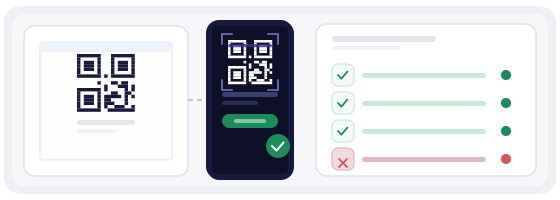
- Imprimez un exemplaire à la taille réelle. Pas « ajuster à la page » : réel, et vérifiez à la règle.
- Scannez-le avec deux téléphones différents, dont un ancien. S’il échoue sur l’ancien, la majorité de votre public est plus proche de celui-là que du vôtre.
- Scannez-le à l’endroit réel et sous la lumière réelle. Un code testé sur le bureau sous une lampe se comporte autrement sur un mur en lumière du jour.
- Vérifiez où mène le code, et seulement ensuite lancez le tirage. Découvrir un lien de test avant impression coûte bien moins cher qu’après.
Contrôler le tirage
Quand le lot arrive, ne le prenez pas pour argent comptant. Sortez la première feuille, une du milieu et la dernière : c’est là qu’on voit une imprimante commencer à faiblir.
Reculez jusqu’à la distance de scan et essayez de lire les trois. Puis vérifiez qu’elles mènent toutes à la même adresse. Sur papier thermique, contrôlez à nouveau le lendemain : ce papier noircit tout seul et le contraste descend.
Pourquoi un code dynamique sauve un tirage
Si un code statique imprimé pointe vers une adresse qui change ensuite, chaque autocollant, affiche et étiquette devient de la décoration. La seule réparation, c’est de réimprimer.
Un code dynamique conserve le motif imprimé et garde la destination derrière une redirection que vous contrôlez. Le support reste valable, et vous voyez combien de scans il a reçus — ce qui vous dit si l’emplacement fonctionne.
C’est pour cela que tous les codes créés ici sont dynamiques : vous n’aurez jamais à jeter un imprimé parce qu’un lien a déménagé.
Préparer le fichier
Le générateur exporte du SVG et du PNG en haute résolution, à la taille que vous indiquez, ce qui couvre la plupart des travaux d’impression. Pour les maquettes et les pièces finies — chevalets, cartes de visite, planches d’étiquettes — les marges et la résolution du Studio QR sont déjà réglées comme il faut.
Avant d’envoyer un tirage, passez le code final dans le scanner QR. Il montre exactement ce qu’il contient, et c’est le contrôle le moins cher qui existe.