
Materiales
Cómo imprimir un código QR: tamaño, calidad y distancia de lectura
Un código que en pantalla se ve perfecto puede no leerse en papel. Casi nunca el problema es la impresora: es la distancia, la luz y el material. Aquí tienes cómo calcular el tamaño y qué probar antes de la tirada.
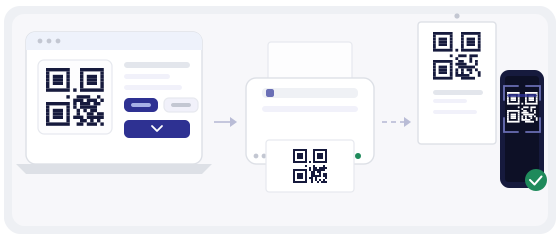
Una pantalla y una hoja de papel son situaciones distintas
En la pantalla tienes el móvil a diez centímetros, la pantalla brilla y el contraste es perfecto. En papel, ese mismo código puede estar a tres metros, bajo un techo con luz cenital, sobre una superficie que te devuelve la ventana justo a la cámara.
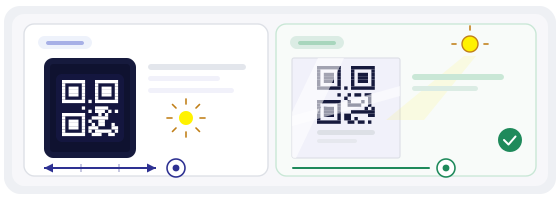
El archivo no ha cambiado. Ha cambiado todo lo que lo rodea. Por eso un código diseñado en tu mesa vuelve de la imprenta sobre una caja y no se deja leer en la tienda.
Calcula el tamaño a partir de la distancia desde la que van a escanear, no desde la que lo estás mirando ahora.
La distancia manda, no al revés
Hay una regla aproximada que funciona casi siempre: el lado del código debe ser más o menos una décima parte de la distancia de lectura. En la práctica estos números sirven:
Son un mínimo, no un objetivo. Si el código puede ser más grande, hazlo más grande: la legibilidad de sobra nunca molesta, y la que falta siempre duele.
El módulo en milímetros es el criterio real
El tamaño en centímetros dice muy poco por sí solo. Dos códigos de tres centímetros pueden comportarse de forma totalmente distinta, porque uno tiene cuarenta módulos y el otro cien. En el primero el módulo mide 0,75 mm; en el segundo, 0,3 mm.
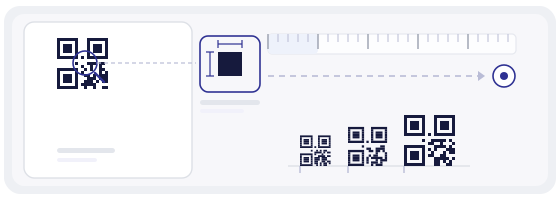
El umbral práctico para offset e impresión digital está en unos 0,4–0,5 mm por módulo. Los recibos térmicos, la serigrafía sobre tela y el marcado sobre superficie rugosa necesitan más, porque la tinta se corre y las líneas finas desaparecen.
La cuenta es sencilla: divide el ancho del código entre el número de módulos. Si sale menos de medio milímetro, o agrandas el código o acortas lo que lleva dentro.
Qué formato para cada trabajo
SVG
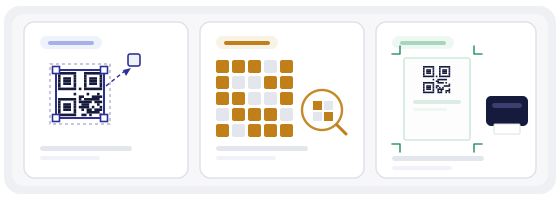
Vectorial. Se escala a cualquier tamaño sin perder nitidez. La respuesta correcta para imprenta, etiquetas, embalaje y todo lo que va a impresión profesional.
PNG
Ráster sin pérdida. Va bien en pantalla y en impresión pequeña, si lo exportaste ya al tamaño final. No sirve para ampliar después.
Dos formatos que conviene mantener fuera del flujo de impresión: JPG, porque los artefactos de compresión caen justo en los bordes de los módulos, y las capturas de pantalla, porque registran lo que la pantalla dibujó en ese momento.
Estirar un PNG pequeño hasta el tamaño de un cartel no hace el código más grande, hace que cada borde quede blando. El lector tiene que adivinar dónde acaba el cuadro negro, y muchas veces adivina mal.
Muchas imprentas piden un PDF con contenido vectorial y sangrado definido. Un SVG colocado en el programa de maquetación y exportado a PDF suele cumplir el requisito sin pérdida alguna.
La zona de silencio: el margen que todos recortan
Alrededor del código tiene que haber espacio vacío. El lector usa ese margen para entender dónde empieza y dónde acaba el código. Si lo recortas contra una foto, un marco o un texto, puede que el código simplemente no enganche.
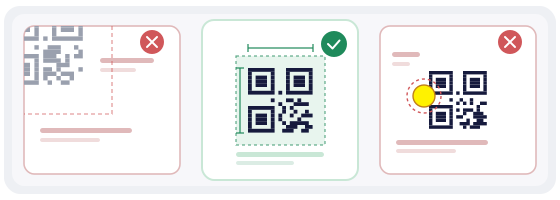
Deja al menos cuatro módulos de margen: para un código de tres centímetros son unos 3–4 mm. También conviene no tocar el interior: las manchas blancas grandes en el centro desconciertan igual.
Contraste, no color
Lo que importa es la diferencia entre oscuro y claro, no lo bonita que quede la paleta. Negro sobre blanco funciona siempre. Azul marino sobre crema funciona casi siempre. Gris claro sobre blanco casi nunca.
Un código invertido, claro sobre oscuro, lo leen bien los móviles modernos, pero no siempre los antiguos. Si tu público es variado, no lo apuestes: oscuro sobre claro.
En una pegatina transparente, imprime un fondo blanco macizo debajo del código. Sin él, el fondo pasa a ser lo que haya debajo, y el contraste se va junto con la zona de silencio.
Materiales que estropean códigos
- Plastificado brillante — devuelve la lámpara o la ventana directamente a la cámara.
- Pegatinas transparentes — la zona de silencio pasa a ser lo que hay detrás.
- Soporte muy oscuro — un código oscuro sobre fondo oscuro deja de distinguirse.
- Superficies curvas — botellas y vasos deforman el dibujo en los bordes.
- Tela y malla — el tejido se come los módulos pequeños.
El mate gana al brillo casi siempre. En un envase curvo, o mantienes el código plano o lo trasladas a una etiqueta aparte.
La impresora de casa: dónde falla de verdad
Una láser da bordes nítidos, pero el tóner se desprende en el pliegue: un código en una hoja doblada va perdiendo módulos con el tiempo. Una de inyección sobre papel fino barato se corre y los bordes se vuelven grises.
Tres cosas antes de imprimir: desactiva «ajustar a la página», porque la impresora reescala sin avisar; desactiva el modo económico, porque pinta los módulos en gris en lugar de negro; usa papel mate de 120–160 g/m², no el paquete más barato que tengas.
Y nunca imprimas un código en papel que se transparenta. Si hay algo impreso por detrás, ese algo pasa a formar parte del dibujo.
La prueba de impresión, paso a paso
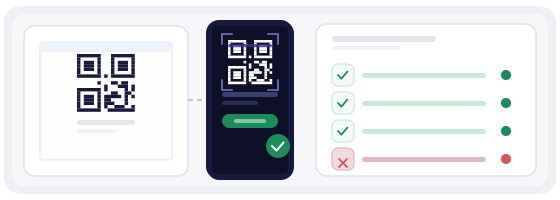
- Imprime una copia a tamaño real. No «ajustar a la página»: real, y compruébalo con una regla.
- Escanéalo con dos móviles distintos, uno de ellos antiguo. Si falla en el antiguo, buena parte de tu público está más cerca de ese móvil que del tuyo.
- Escanéalo en el sitio real y con la luz real. Un código probado en la mesa bajo una lámpara se comporta distinto en una pared con luz de día.
- Comprueba adónde lleva el código y solo entonces encarga la tirada. Descubrir un enlace de prueba antes de imprimir sale mucho más barato que después.
Revisar la tirada
Cuando llegue el lote, no te fíes. Coge la primera hoja, una del medio y la última: ahí es donde se nota una impresora que empieza a fallar.
Retrocede hasta la distancia desde la que se va a escanear e intenta leer las tres. Después confirma que todas llevan a la misma dirección. En papel térmico, vuelve a comprobarlo al día siguiente: ese papel se oscurece solo y el contraste baja.
Por qué un código dinámico salva la tirada
Si un código estático impreso apunta a una dirección que luego cambia, cada pegatina, cartel y etiqueta pasa a ser decoración. La única reparación es reimprimir.
Un código dinámico conserva el dibujo impreso y mantiene el destino detrás de una redirección que tú controlas. El material sigue sirviendo, y ves cuántas lecturas ha recibido, lo que te dice si la colocación funciona.
Por eso todos los códigos creados aquí son dinámicos: nunca tendrás que tirar algo impreso porque un enlace se mudó.
Preparar el archivo
El generador exporta SVG y PNG en alta resolución al tamaño que indiques, suficiente para la mayoría de trabajos de impresión. Para maquetas y piezas ya terminadas —tarjetas de mesa, tarjetas de visita, hojas de etiquetas— los márgenes y la resolución del Estudio QR ya vienen bien puestos.
Antes de mandar una tirada, pasa el código final por el escáner QR. Enseña exactamente qué lleva dentro, y es la comprobación más barata que existe.