
Корисні матеріали
Як створити QR-код онлайн безкоштовно: покрокова інструкція
Спершу вирішіть, що має статися після сканування, потім введіть дані, оформіть код так, щоб він читався з відстані витягнутої руки, і завантажте PNG для екранів або SVG для друку.
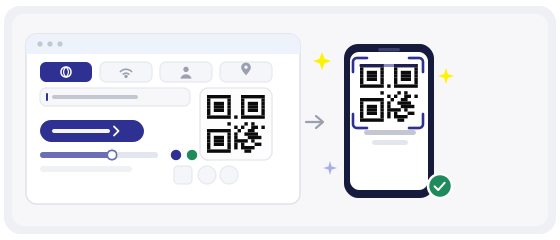
Щоб створити QR-код, застосунок не потрібен
QR-код — це лише контейнер. Усередині текст, і саме цього тексту телефону достатньо. Нічого не встановлюється, нічого не реєструється, акаунт теж не потрібен.
Проблеми зазвичай виникають не з кодуванням, а з рішенням, яке ухвалюють перед ним. Люди обирають гарний колір, друкують п'ятсот наліпок, а потім виявляють, що код веде на сторінку, якої вже немає. Ця інструкція побудована так, щоб цього не сталося.
У QRcode Global можна створювати коди для посилань, Wi-Fi, контактів, локацій, профілів у соцмережах, файлів, подій, відгуків та іншого. Генератор — спільна точка старту для всіх цих типів.
Перед першим кроком: вирішіть, що буде після сканування
Почніть із нудного питання — що людина має побачити за три секунди після того, як наведе камеру на цей код?
Запишіть відповідь до того, як відкриєте будь-який інструмент. Від неї залежить тип, текст поруч із кодом і те, де код фізично має бути розміщений.
-
Крок 1 — виберіть правильний тип
Тип підказує телефону, як читати вміст. І посилання, і код для Wi-Fi можуть містити рядок символів, але кнопку «Підключитися до мережі» запропонує лише один із них.
У генераторі доступні такі типи:
- посилання на сайт
- мережа Wi-Fi
- контакт (vCard або MeCard)
- локація на карті
- профіль у соцмережі
- файл для завантаження
- подія в календарі
- сторінка відгуку
- звичайний текст, телефон, SMS або email
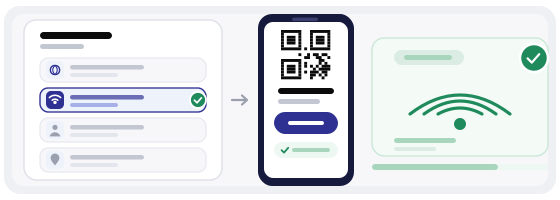
Тип визначає, що відкриється після сканування. У прикладі вибрано Wi-Fi — і телефон одразу показує мережу Помилка з типом не катастрофа, але вона коштує користувачеві зайвого кроку. Код для Wi-Fi, зроблений як звичайне посилання, змушує людину читати пароль і вводити його вручну. Та сама інформація, закодована як мережа, підключає телефон сама.
-
Крок 2 — введіть дані уважно
Саме тут народжується більшість неробочих кодів. Програма закодує те, що ви ввели, — разом з одруківкою, і зробить це сумлінно.
Для сайту вставте повну адресу разом із https://. Для Wi-Fi назва мережі чутлива до регістру: одна велика літера не там — і телефон просто не підключиться. Для візитівки додайте ім'я, телефон та email, якими люди справді користуються.
Дві звички відвертають майже всі помилки: вставляйте текст замість того, щоб передруковувати, і самостійно відкрийте адресу в браузері до того, як щось генерувати.
Якщо сторінка не відкривається в браузері, телефон теж її не відкриє.
-
Крок 3 — оформіть, не зламавши
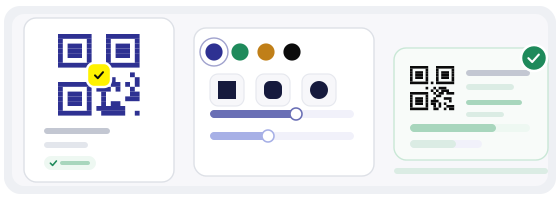
QR-код не зобов'язаний бути чорним квадратом. Можна змінювати кольори, форму модулів, округлення кутів, загальний стиль і логотип у центрі.
Усе це з'їдає контраст, а камера читає саме контраст. Безпечна зона проста: темні модулі на світлому тлі з реальним проміжком між ними. Інвертовані коди — світлі модулі на темному — працюють на одних телефонах і не працюють на інших, і ви ніколи не дізнаєтеся, на яких саме.
Логотип у центрі допустимий, якщо він займає приблизно десяту частину ширини коду, а рівень корекції помилок достатній, щоб відновити закриту ділянку. QR-студія тримає цей баланс за вас і має готові шаблони для меню, візитівок, плакатів і наліпок.
Спершу — читабельність. Потім — краса.
-
Крок 4 — завантажте правильний формат
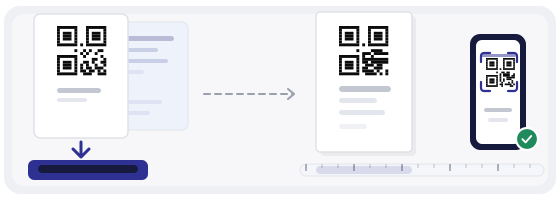
PNG — це растр: фіксовані пікселі, ідеально для екранів, сайтів, листів і публікацій, де розмір показу відомий.
SVG — вектор: у ньому форми, а не пікселі, тому він масштабується і до білборда, і до візитівки без розмиття. Для всього, що піде в друк, SVG — безпечніший вибір за замовчуванням.
Якщо друкарня вимагає саме растровий файл, експортуйте PNG великого розміру — щонайменше 1000 пікселів завширшки, а для великих форматів ще більше.
-
Крок 5 — перевірте до публікації
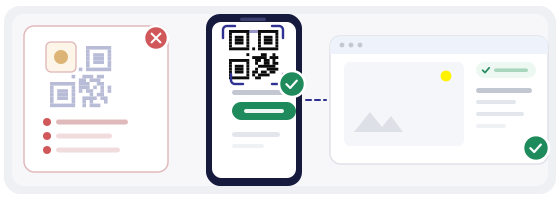
Проскануйте готовий код кількома телефонами, а якщо є можливість — і на iPhone, і на Android. Софт камер різний, і код, який один пристрій читає миттєво, інший уперто ігнорує.
Перевіряйте в тому розмірі, у якому код буде надрукований, а не збільшеним на моніторі. Код на весь екран читається зовсім з іншої відстані, ніж код на настільній табличці через кімнату.
QR-сканер на цьому сайті показує вміст коду до того, як його відкрити: це корисно і для перевірки власної роботи, і для рішення, чи безпечно переходити за чужим кодом.
Якого розміру має бути код
Правило, яке працює на практиці, — це пропорція, а не число: надрукований код має бути щонайменше однією десятою відстані, з якої його скануватимуть.
Завжди залишайте навколо коду чисте поле — «тиху зону» шириною приблизно чотири модулі. Друкарні обрізають, дизайнери додають рамки, наліпки ріжуть близько до краю. Без цього повітря багато сканерів просто здаються.
Що дає корекція помилок
Кожен QR-код несе надлишкові дані, щоб сканер міг відновити частини, яких не бачить. Чотири стандартні рівні обмінюють ємність на стійкість: найнижчий майже не переживає пошкоджень, найвищий працює навіть тоді, коли значна частина коду закрита, подряпана або стоїть під кутом до світла.
Практично це означає: беріть вищий рівень, якщо код друкуватиметься дрібно, лежатиме на вигнутій чи глянцевій поверхні, стоятиме на вулиці або матиме логотип. Нижчий рівень доречний для великого чистого коду на плоскій поверхні, бо надлишковість робить малюнок щільнішим і важчим для читання здалеку.
Чому ми робимо лише динамічні коди
Статичний код містить адресу всередині себе. Коли фарба висохла, ця адреса стає остаточною: якщо сторінка переїде, кампанія закінчиться або в адресу закрався друк, єдиний ремонт — новий тираж.
Ми вирішили такого не пропонувати. Кожен код, створений тут, динамічний: надрукований малюнок веде на короткий редірект, який контролюємо ми, а справжня адреса живе за ним. Ви можете змінити, куди веде код, уже після друку — і бачите, скільки разів його сканували.
Динамічний
Зміна адреси після друку й статистика сканувань — без статичних компромісів.
Компроміс називаємо чесно: динамічний код залежить від того, чи живий наш редірект. Саме тому це сервіс, а не одноразове завантаження файлу.
Три інструменти — три різні задачі
Люди часто кажуть «QR-інструмент» як одне слово. На QRcode Global це три різні речі, і розуміння, яка саме потрібна, економить час.
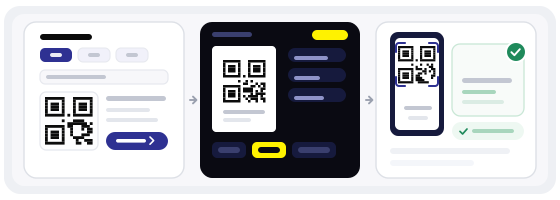
Якщо код потрібен лише для документа, достатньо генератора. Якщо код стане фізичним об'єктом — настільною табличкою, наліпкою на вітрині, цінником на полиці — починайте в QR-студії: там верстають весь макет, а не лише квадрат.
І щоразу, коли код прийшов ззовні й ви його не створювали, спершу перевірте його сканером. Наліпка, наклеєна поверх справжнього коду, — класичний спосіб завести людину на фішингову сторінку.
Помилки, які тихо псують QR-коди
- друк замалий для відстані сканування
- низький контраст — сіре на білому або строкате фото під кодом
- немає тихої зони, код обрізаний під саму рамку
- логотип, який закриває кути-маркери у трьох кутах
- адреса, що вимагає входу в акаунт, перш ніж щось показати
- жодного підпису, тож людина не розуміє, чи варто сканувати
- перевірка лише на моніторі, не на реальному телефоні й не на місці
Кожен із цих пунктів дешево виправити до друку і дорого — після.