
Nützliche Materialien
QR-Code kostenlos online erstellen: die Schritt-für-Schritt-Anleitung
Erst entscheiden, was nach dem Scan passieren soll, dann die Daten eingeben, den Code so gestalten, dass er noch auf Armeslänge lesbar ist, und PNG für Bildschirme oder SVG für den Druck herunterladen.
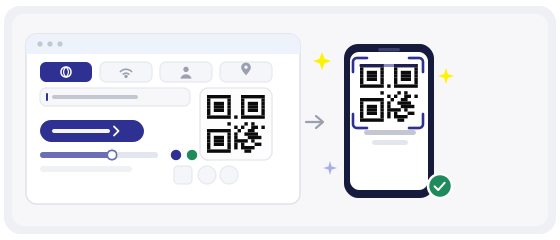
Für einen QR-Code brauchst du keine App
Ein QR-Code ist nur ein Behälter. Darin steht Text, und mehr braucht ein Handy nicht. Nichts wird installiert, nichts registriert, kein Konto ist nötig.
Schief geht meist nicht die Kodierung, sondern die Entscheidung davor. Leute wählen eine hübsche Farbe, drucken fünfhundert Aufkleber und merken dann, dass der Code auf eine Seite zeigt, die es nicht mehr gibt. Diese Anleitung ist so geordnet, dass genau das nicht passiert.
Bei QRcode Global lassen sich Codes für Links, Wi-Fi, Kontakte, Standorte, Social-Profile, Dateien, Termine, Bewertungen und mehr bauen. Der Generator ist für alle diese Typen der Einstieg.
Vor Schritt eins: entscheide, was nach dem Scan passiert
Stell zuerst die langweilige Frage — was soll jemand drei Sekunden nach dem Draufhalten sehen?
Schreib die Antwort auf, bevor du irgendein Werkzeug öffnest. Sie bestimmt den Typ, den Text neben dem Code und die Stelle, an der der Code physisch hingehört.
-
Schritt 1 — den richtigen Typ wählen
Der Typ sagt dem Handy, wie es den Inhalt lesen soll. Ein Link und ein WLAN-Code können beide eine Zeichenkette enthalten, aber nur einer zeigt eine Schaltfläche „Netzwerk beitreten“.
Diese Typen findest du im Generator:
- Website-Link
- WLAN-Netzwerk
- Kontaktkarte (vCard oder MeCard)
- Standort auf der Karte
- Social-Media-Profil
- Datei zum Herunterladen
- Kalendertermin
- Bewertungsseite
- reiner Text, Telefon, SMS oder E-Mail
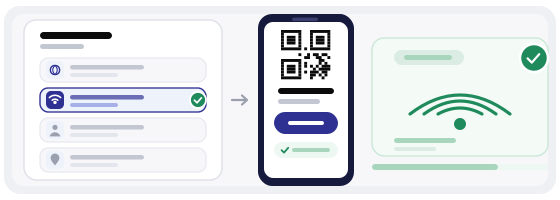
Der Typ entscheidet, was nach dem Scan aufgeht. Hier ist WLAN gewählt, und das Handy zeigt sofort das Netz Ein falscher Typ ist nicht fatal, kostet den Nutzer aber einen Schritt. Ein WLAN-Code als einfacher Link zwingt Leute, das Passwort zu lesen und einzutippen. Dieselbe Information als Netzwerk kodiert, verbindet das Handy von selbst.
-
Schritt 2 — Daten sorgfältig eingeben
Hier entstehen die meisten kaputten Codes. Die Software kodiert, was du eintippst — inklusive Tippfehler, und zwar zuverlässig.
Bei einer Website die vollständige Adresse inklusive https:// einfügen. Beim WLAN ist der Netzwerkname groß- und kleinschreibungssensitiv — ein falscher Großbuchstabe und das Handy verbindet still nicht. Bei einer Visitenkarte Name, Telefon und E-Mail eintragen, die wirklich genutzt werden.
Zwei Gewohnheiten verhindern fast jeden Fehler: einfügen statt abtippen, wo es geht, und das Ziel selbst im Browser öffnen, bevor du irgendetwas erzeugst.
Was im Browser nicht aufgeht, geht auf dem Handy per Scan auch nicht auf.
-
Schritt 3 — gestalten, ohne zu zerstören
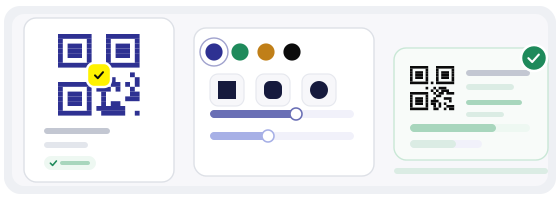
Ein QR-Code muss kein schwarzes Quadrat sein. Farben, Modulformen, abgerundete Ecken, Stil und ein Logo in der Mitte lassen sich anpassen.
All das kostet Kontrast, und Kontrast ist das, was die Kamera tatsächlich liest. Die sichere Zone ist einfach: dunkle Module auf hellem Grund mit echtem Abstand dazwischen. Invertierte Codes — helle Module auf dunklem Grund — laufen auf manchen Handys und scheitern auf anderen, und du erfährst nie, auf welchen.
Ein Logo in der Mitte ist in Ordnung, solange es etwa ein Zehntel der Breite belegt und die Fehlerkorrektur hoch genug ist, um die fehlende Fläche zu rekonstruieren. Das QR-Studio hält diese Balance für dich — inklusive fertiger Vorlagen für Speisekarten, Visitenkarten, Plakate und Aufkleber.
Erst lesbar, dann schön.
-
Schritt 4 — im richtigen Format herunterladen
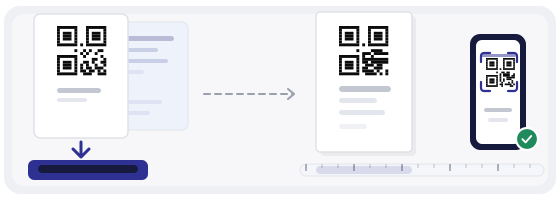
PNG ist ein Pixelbild: feste Auflösung, ideal für Bildschirme, Websites, E-Mails und Social Posts, bei denen die Anzeigegröße feststeht.
SVG ist Vektor: Es speichert Formen statt Pixel, lässt sich also auf Plakatgröße oder auf Visitenkarte skalieren, ohne weich zu werden. Für alles, was gedruckt wird, ist SVG die sichere Voreinstellung.
Besteht die Druckerei auf einer Rasterdatei, exportiere PNG groß — mindestens 1000 Pixel breit, bei großen Formaten deutlich mehr.
-
Schritt 5 — testen, bevor es hinausgeht
Scann den fertigen Code mit mehr als einem Handy, möglichst mit iPhone und Android. Kamera-Software unterscheidet sich, und ein Code, den eines sofort liest, verweigert sich auf einem anderen.
Teste in der Größe, in der gedruckt wird, nicht am Monitor herangezoomt. Ein Code, der den Bildschirm füllt, wird aus einer ganz anderen Entfernung gelesen als einer auf einem Tischaufsteller quer im Raum.
Der QR-Scanner auf dieser Seite zeigt den Inhalt eines Codes, bevor du ihn öffnest — nützlich für die eigene Arbeit und für die Entscheidung, ob ein fremder Code sicher ist.
Wie groß muss der Code wirklich sein
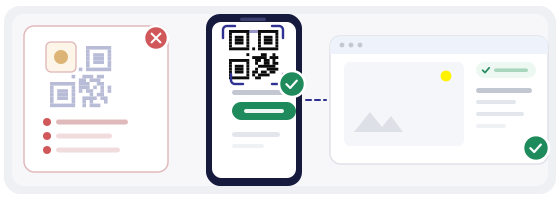
Was in der Praxis funktioniert, ist ein Verhältnis und keine Zahl: Der gedruckte Code sollte mindestens ein Zehntel der Entfernung breit sein, aus der gescannt wird.
Lass immer eine freie Zone um den Code — die Ruhezone ist etwa vier Module breit. Druckereien beschneiden, Designer setzen Rahmen, Aufkleber werden knapp geschnitten. Ohne diesen Rand geben viele Scanner einfach auf.
Was die Fehlerkorrektur leistet
Jeder QR-Code trägt redundante Daten, damit der Scanner unsichtbare Teile rekonstruieren kann. Die vier Standardstufen tauschen Kapazität gegen Robustheit: Die niedrigste übersteht kaum Beschädigung, die höchste arbeitet weiter, wenn ein guter Teil des Codes abgedeckt, verkratzt oder vom Licht abgewandt ist.
Praktisch heißt das: höhere Stufe, wenn der Code klein gedruckt wird, auf gekrümmter oder glänzender Fläche sitzt, draußen hängt oder ein Logo trägt. Niedrigere Stufe bei großen, sauberen Codes auf flacher Fläche — mehr Redundanz macht das Muster dichter und aus der Entfernung schwerer lesbar.
Warum es bei uns nur dynamische Codes gibt
Ein statischer Code trägt das Ziel in sich. Ist die Farbe trocken, ist das Ziel endgültig: Wenn die Seite umzieht, die Kampagne endet oder sich ein Tippfehler eingeschlichen hat, hilft nur eine neue Auflage.
Das bieten wir bewusst nicht an. Jeder hier erzeugte Code ist dynamisch — das gedruckte Muster zeigt auf eine kurze Weiterleitung, die wir kontrollieren, und das echte Ziel liegt dahinter. Du kannst das Ziel nach dem Druck ändern und siehst, wie oft gescannt wurde.
Dynamisch
Ziel nach dem Druck ändern und Scanstatistik sehen — ohne statischen Kompromiss.
Der Kompromiss gehört dazu und wird ehrlich benannt: Ein dynamischer Code hängt davon ab, dass unsere Weiterleitung online ist. Deshalb ist das ein Dienst und kein einmaliger Datei-Download.
Drei Werkzeuge, drei verschiedene Aufgaben
Viele sagen „QR-Tool“ und meinen ein einziges Ding. Bei QRcode Global sind es drei, und zu wissen, welches du brauchst, spart Zeit.
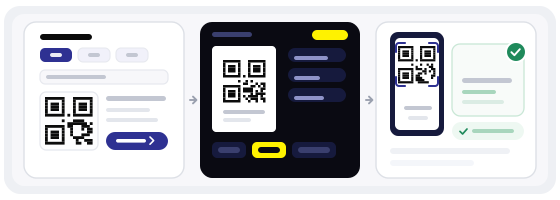
Brauchst du den Code nur für ein Dokument, reicht der Generator. Wird der Code ein physischer Gegenstand — Tischaufsteller, Fensteraufkleber, Regalkarte — starte im QR-Studio, das das ganze Stück layoutet und nicht nur das Quadrat.
Und wenn ein Code von außen kommt und nicht von dir stammt, prüf ihn zuerst mit dem Scanner. Ein Aufkleber über einem echten Code ist der klassische Weg auf eine Phishing-Seite.
Fehler, die QR-Codes still kaputtmachen
- zu klein gedruckt für die Scan-Entfernung
- zu wenig Kontrast — Grau auf Weiß oder ein unruhiges Foto hinter dem Code
- keine Ruhezone, der Code bis an den Rand beschnitten
- ein Logo, das die Suchmuster in drei Ecken überdeckt
- ein Ziel, das erst nach einem Login etwas zeigt
- keine Beschriftung, sodass niemand weiß, ob sich Scannen lohnt
- kein Test auf einem echten Handy, in echter Größe, am echten Ort
Jeder dieser Punkte ist vor dem Druck billig und danach teuer zu beheben.